

Facturación adaptada a TicketBAI

Gestiona y emite facturas con TicketBAI desde TUFISIO. Gestiona tu clínica y tu facturación diaria sin complicaciones y cumpliendo con la normativa.

¿Cómo puedo activar TicketBAI en TUFISIO?

Para poder activarlo, necesitas tener un plan de pago activo.

Si no tienes un plan de pago activo en TUFISIO, primero deberás activarlo:

  1. Dirígete a tufisio.com
  2. Elige el plan que mejor se adapte a tu negocio.


Si ya tienes un plan de pago activo:

  1. Dirígete a tu cuenta y haz clic en «datos de facturación» .
  2. Ahora para empezar a trabajar con TicketBAI, haz clic en «conectar».
  3. Una vez conectado, pasarás por una pasarela de Stripe para decidir el modo de facturación.

Si has activado TicketBAI, ya puedes crear facturas y enviarlas automáticamente a la Hacienda Foral de tu territorio por 0,26€/mes +IVA por cada línea de facturación que generes.

facturación adaptada a Verifactu
Crea facturas
TicketBAI

Crea facturas

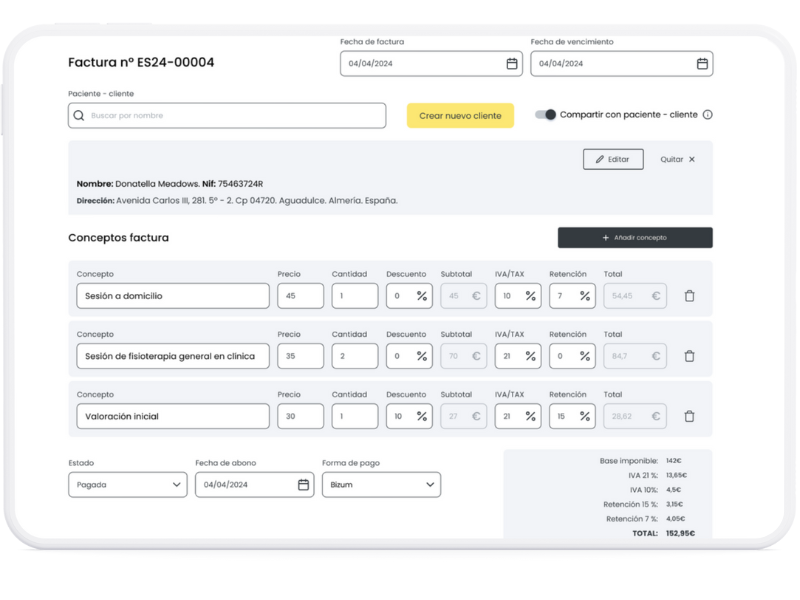
Añade la información de tus pacientes de forma clara y profesional, manteniendo siempre la precisión y actualización de sus datos. Para acceder:

  1. Inicia sesión con tu cuenta.
  2. Entra en la pestaña de facturas.
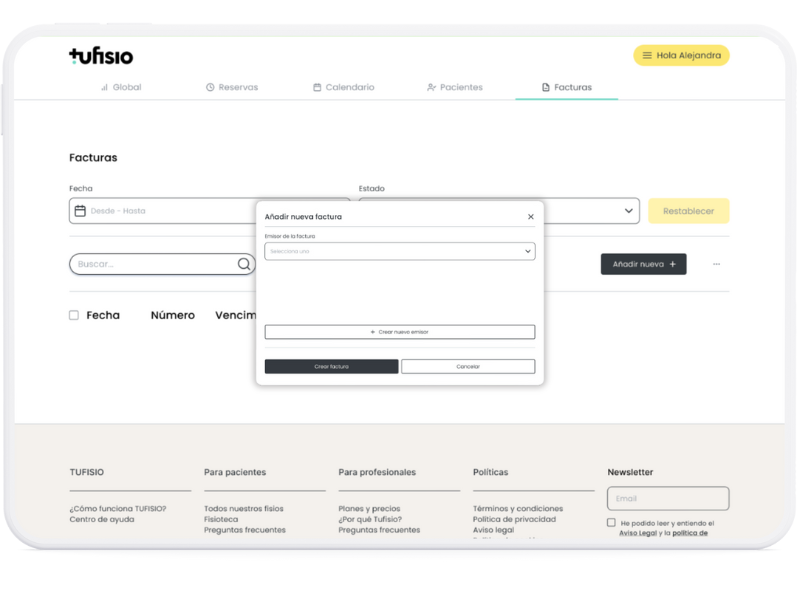
  3. Haz clic en «añadir nueva».
  4. Haz clic en crear una factura o crea un nuevo emisor para una nueva factura.

Si ya tienes una factura hecha podrás editarla desde el mismo panel, también podrás buscarla y filtrar por fecha o estado.

TicketBAI

Gestiona líneas de facturación

Las líneas de facturación son los conceptos o servicios que ofreces en la configuración de tus tarifas. Para acceder:

  1. Inicia sesión con tu cuenta.
  2. Entra en información personal
  3. Haz clic en «datos de facturación».
  4. Desde ahí podrás activar Verifactu o No Verifactu. Si estás en País Vasco podrás activar TicketBai.

Añade hasta 5 líneas de facturación en clínicas y 2 para fisios independientes. (ver planes)

Gestiona líneas de facturación
Almacena las facturas
TicketBAI

Almacena las facturas

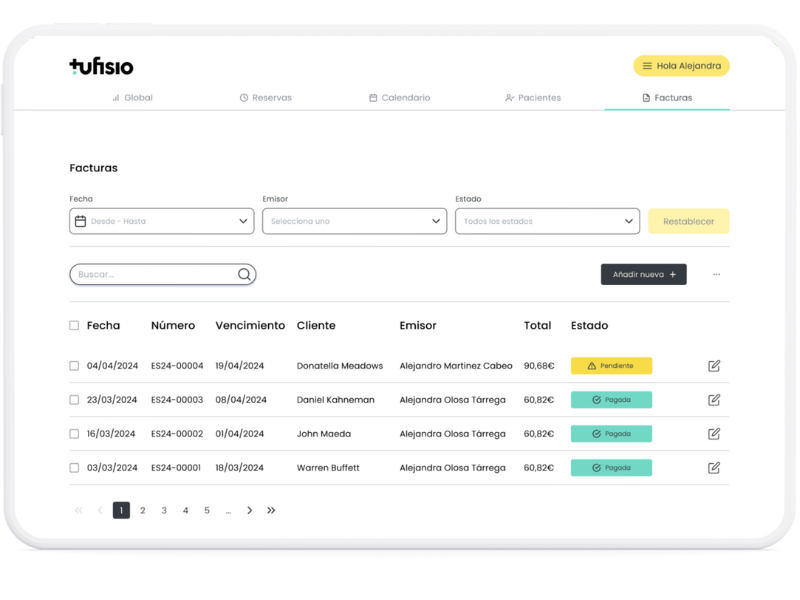
Organiza tus facturas y accede a ellas rápidamente mediante filtros avanzados.
Para acceder al visor:

  1. Inicia sesión con tu cuenta.
  2. Entra en la pestaña de facturas.

Ahora podrás mantener tus archivos y facturas ordenados cómodamente.

TicketBAI

Comparte las facturas con tu paciente

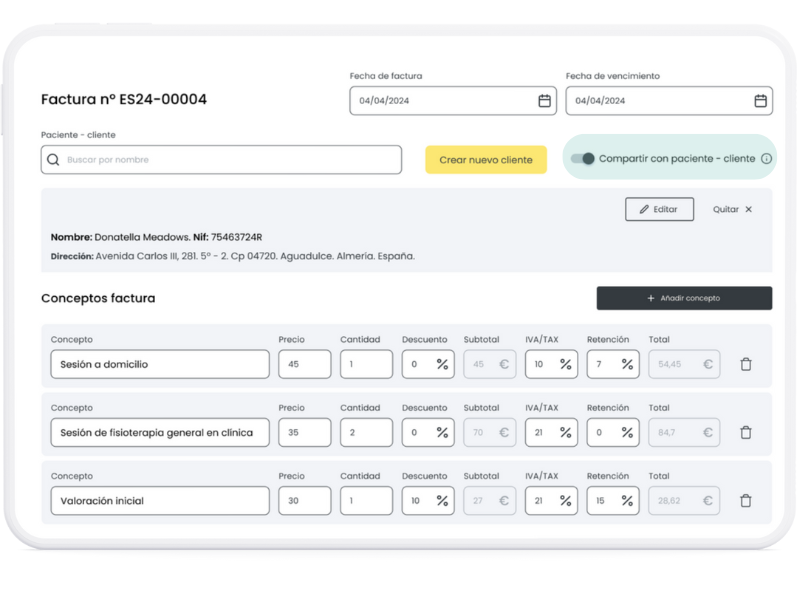
Facilita la comunicación y mejora la experiencia con tu paciente compartiendo las facturas.

Una vez dentro de la factura puedes activar «compartir con paciente-cliente» de modo que el paciente tenga acceso a visualizar dicha factura.

Una vez guardada la factura también la puedes compartir por WhatsApp o email con tu paciente.

Comparte las facturas con tu paciente
FAQ

Preguntas frecuentes

Para cambiar tus datos de facturación, debes seguir estos pasos:

1. Inicia sesión en TUFISIO.COM

2. Ve a Mi cuenta > Facturas, pagos y cobros > Cobros > Datos de facturación

3. Haz clic en los camposen los que quieras modificar información

4. Pulsa el botón Guardar

NOTA: Ten en cuenta que si tu factura ya ha sido emitida, no habrá una rectificación de la misma con los nuevos datos. Los nuevos datos de facturación se harán efectivos en la siguiente factura. Si tienes algún problema con facturas ya emitidas,contactacon nosotros y explícanos tu problema.

También puedes verlo en un breve vídeo

Sí, crear documentos personalizados es muy fácil, solamente tienes que seguir estos pasos.

Sí, puedes añadir 2 emisores en Plan Clínica Pro y hasta 10 emisores en Plan Clínica Premium.

En los planes Fisio Pro y Fisio Premium tienes la disponibilidad de añadir 1 emisor.

Consúltalo en Planes

Sí, puedes usar plantillas predeterminadas para editar y personalizarlas mediante usando dinámicos/shortcodes. También puedes hacer una factura desde cero.

Entra aquípara aprender a crear documentos personalizados.

Sí, una vez abonada puedes compartir las facturas por email y WhatsApp.

También puedes habilitar al paciente el acceso a la factura, de esta forma el paciente podrá verla desde su área de acceso, pero no editarla.

Podrás usar el resto de funcionalidades de TUFISIO pero no podrás hacer facturas, solo en el entorno de pruebas.

Para ello debes «Activar la conexión a Facturación Conectada»

Una vez realizado este paso, dentro de cada linea de facturación podrás activar en modo «TicketBAI «.

No. Cada línea de facturación tiene un TicketBAI propio.Elservicio se activapor cada línea de facturación, y cada una tiene su propia suscripción.

Los datos obligatorios de la factura: emisor, número, fecha, importe, impuestos y el contenido necesario para generar elQR de validación.

Sí. TicketBAIes unservicio de pago adicional debido a los costes de integración y cumplimiento normativo.

El precio se calculapor día activo, con un coste diario y unlímite mensual máximo. Solo pagarás por los días en los que el servicio esté activo.

Su coste es de 0,26€/día por cada línea de facturación.

El coste máximo mensual es de 8€ + IVA por cada línea de facturación.

Pagarás únicamente por esos días, hasta el máximo mensual establecido.

Ten en cuenta que deberás seguir la enumeración de la última factura realizada y seguir utilizando el modo TicketBAI con otro software.

Sí. El límite es de3.000 facturas por línea de facturación y mes.

Sí. Puedes cancelar la suscripción cuando quieras.

Hay un periodo de 15 días para ponerse al corriente de pago. Pasado ese tiempo se cancela y bloquea la facturación. La integración con TicketBAI se desactiva automáticamente.

Es una factura editable que te permitepreparar la información antes de emitirla oficialmente.

Los borradores nunca se envían a TicketBAI y puedes eliminarlos.

En el momento que un borrador se convierte en factura, no es posible ni editarlo ni eliminarlo.Tal y como estipula la normativa.

La factura:

  • Se numera de forma definitiva
  • Ya no se puede modificar
  • Se envía automáticamente a TicketBAI si el servicio está activo.

Sí, puedes seleccionar varios borradores y convertirlos en factura con una sola acción.

No. Solo las facturas definitivas se pueden compartir.

Desde el detalle de la factura, indicando la fecha y la forma de pago.

La factura quedará como“Sin presentar” y no incluirá QR.

Si esto ocurre bien porque falla la plataforma, no hay conexión o falla el portal de hacienda, el sistema encola las facturas y las presenta automáticamente en orden de fecha y hora que corresponda.

Es una factura quecorrige o devuelve una factura ya emitida.

Solo sobre facturas ya convertidas y definitivas.

Sí, con TicketBAI la factura original se presenta a Veri*TicketBAI de manera automática .

Porque reflejan una devolución total o parcial del importe original.

El código QR sirve para garantizar la trazabilidad, integridad y autenticidad de la factura ante la Hacienda Foral de tu provincia. Permite verificar al instante si la factura ha sido registrada, evitando software de doble uso.

Permite validar la factura mediante:

  • NIF del emisor
  • Número de factura
  • Fecha
  • Importe

En el propio documento PDF, visible para el receptor.

Porque no se ha presentado a TicketBAI (está en borrador o servicio inactivo).

Para que la Hacienda Foral o el receptor puedacomprobar la autenticidad de la factura.

La factura quedará sin presentar y se mostrará su estado correspondiente.

Si esto ocurre bien porque falla la plataforma, no hay conexión o falla el portal de hacienda, el sistema encola las facturas y las presenta automáticamente en orden de fecha y hora que corresponda.

Contacta con tu asesor fiscal o con el soporte de Tufisio.

Un PDF descargable con toda la información fiscal y, si aplica, el QR de validación.

Hasta12 años, cumpliendo la normativa fiscal española.

Desde la secciónDocumentos > Facturas en su perfil.

No, deberás hacer clic en compartir mediante email y/o WhatsApp, como en el sistema actual.

No. Actualmente no está disponible la factura simplificada.

La numeración continúa con el orden existente. Solo pagarás los días activos.

No cambia automáticamente. Si necesitas modificar la factura,, deberás crear una nueva línea de facturación.

Que sigues cumpliendo con tus obligaciones fiscales sin el envío automático.

Que la facturano ha sido enviada automáticamente a tu Hacienda Foral correspondiente.

Deberás aportarlas manualmente junto con la documentación fiscal correspondiente.

Las facturas anterioresno se envían a TicketBAI y mantienen su estado original.

No. La numeración continúa según la configuración de la línea de facturación.

Explora las funcionalidades

Facturación

Administra tus facturas y accede a ellas rápidamente:

  • Crea o edita facturas.
  • Almacena y gestiona tu facturación.
  • Otorga permiso al paciente para visualizar la factura.
  • Comparte facturas por email o WhatsApp

Firma digital

Firma documentos de firma:

  • Consentimiento informado
  • Protección de datos
  • Revocación de consentimiento
  • Consentimiento informado de intervención fisioterápica

Historial clínico

Gestiona el historial de tus pacientes con seguridad:

  • Añade o escoge la plantilla
  • Completa los datos
  • Guarda la información en la ficha del paciente
  • Comparte por email o WhatsApp

Agenda, citas y pacientes

Organiza tu agenda fácilmente:

  • Gestiona tus citas
  • Envía recordatorios automáticos
  • Importa tus pacientes